すでにスプレッドシートで家財の記録をつけている人はたくさんいます。これまで、それをAllKeepに移すには、すべての行をもう一度入力するしかありませんでした。今日から、Webアプリで取り込めます。追加メニューから「スプレッドシートから」を選んでください。
まず列を読み取ります
.xlsx、.csv、.tsvのファイルを選ぶか、Excel、Google Sheets、Numbersでコピーした行を貼り付けます。アプリは6言語の言葉から見出しの行を見つけ、各列を何として読み取るかを表示します:名前、部屋・場所、ボックス、金額、ブランド、型番、シリアル番号、購入日、購入金額、保証期限。違っている列は、読み取り先を変えるか、使わないようにできます。取り込むボタンを押すまで、何も保存されません。3つの部屋にある12件の物のリストで試してみました:
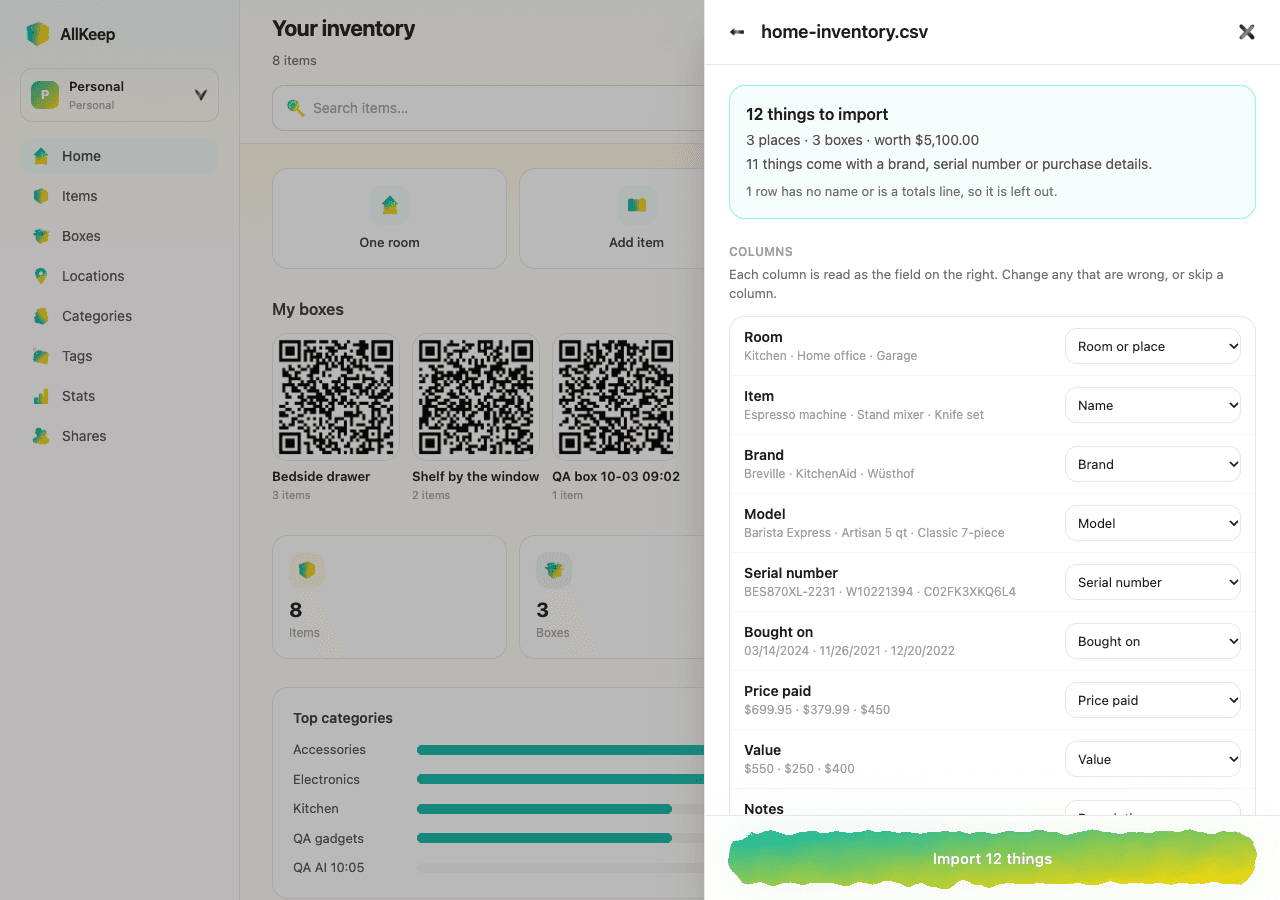
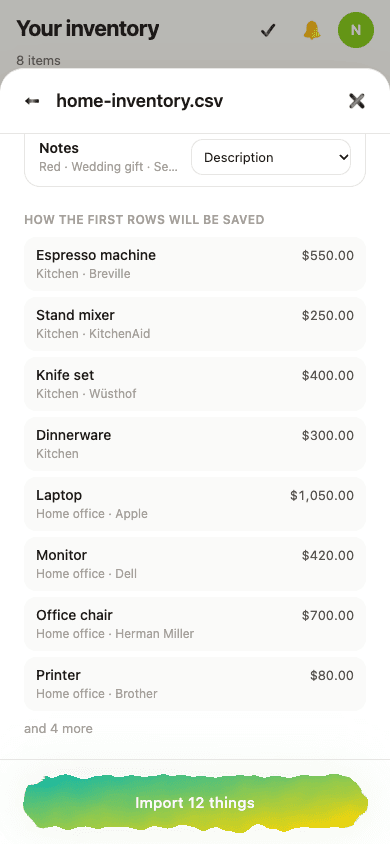
リストにある部屋はアプリの部屋になり、すでにある部屋はそのまま使われます。日付が読み取れない場合や、金額が別の通貨の場合は、その文字が失われず、アイテムの説明に入ります。合計の行は除かれます。スマートフォンでは、最初の数行がそれぞれどこに入るかが表示されます。
無料テンプレートは部屋として戻ります
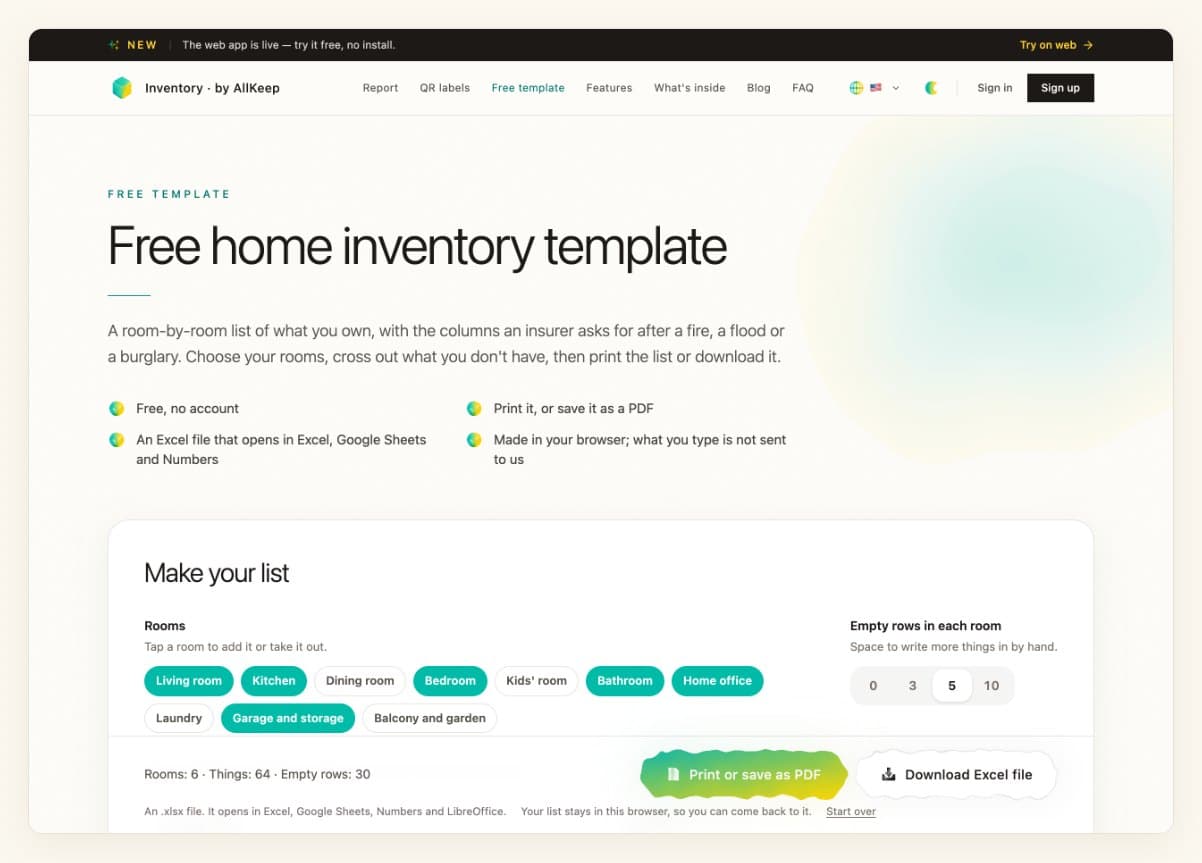
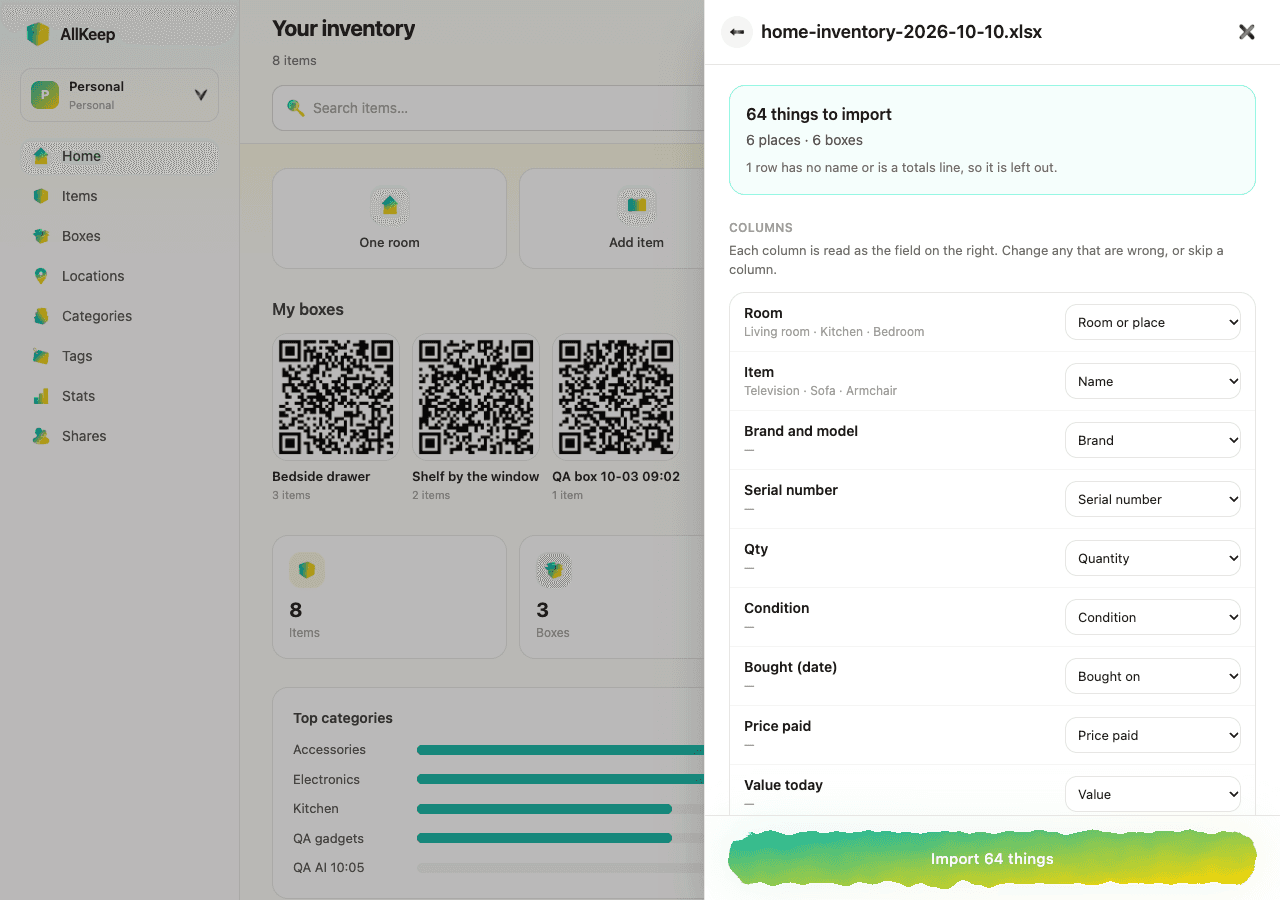
無料の家財記録テンプレートのExcelファイルは、そのまま取り込めます。各行の部屋が保持されるので、初期設定のテンプレートの6つの部屋は、64件の物が入った6つの部屋になります。部屋ごとに1シートのブックでも取り込めます。
そして印刷
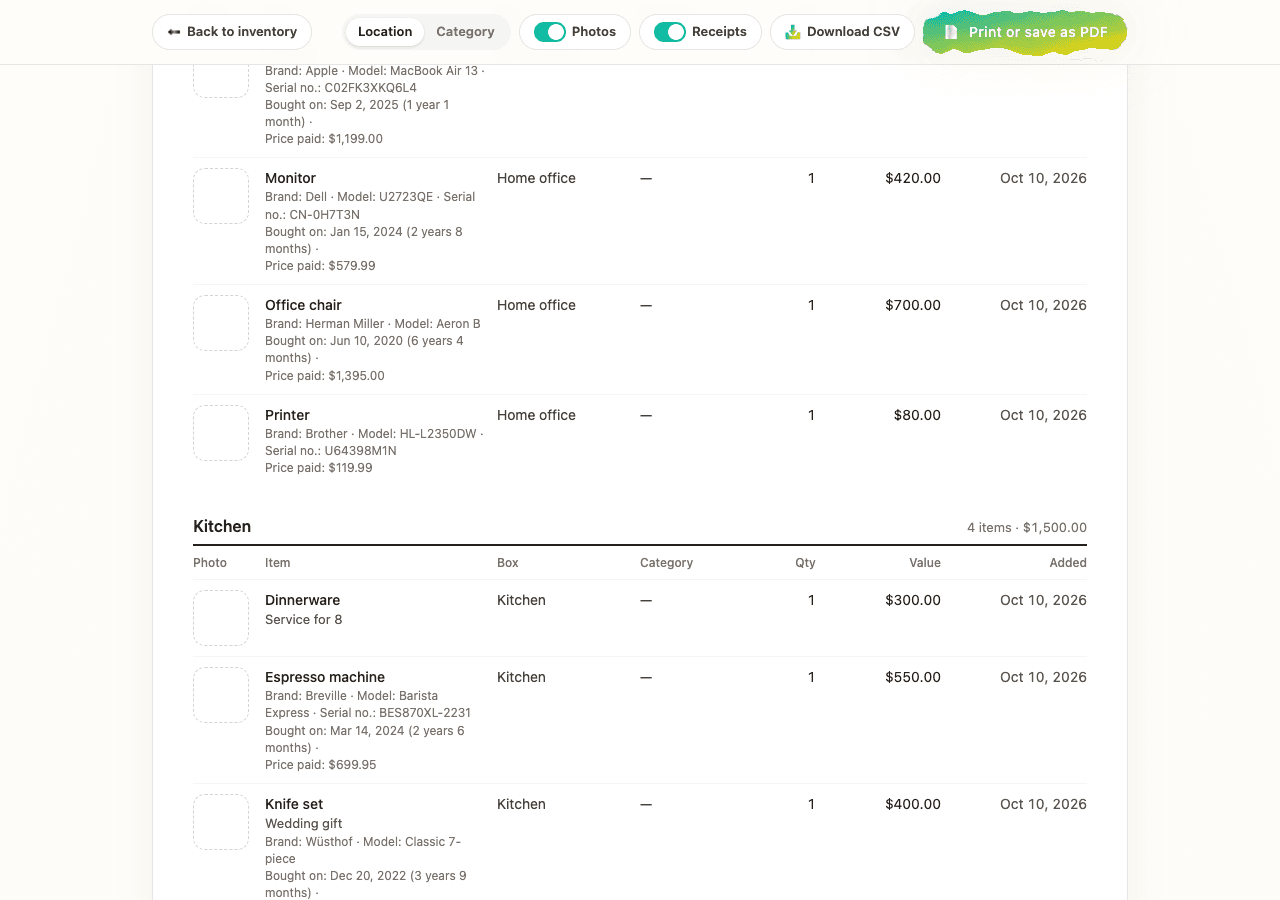
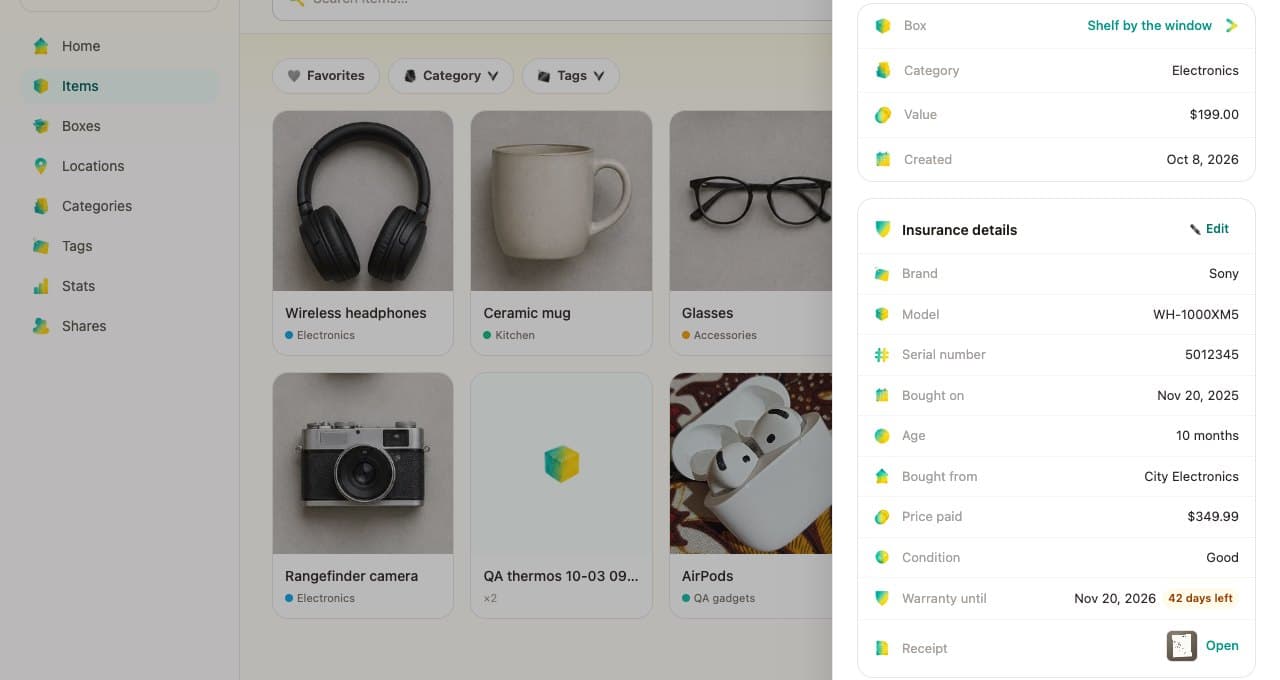
ブランド、シリアル番号、購入日、購入金額も一緒に入るので、家財レポートでは、保険会社が尋ねるこれらの情報が、それぞれの物の下に印刷されます。ファイルはお使いのブラウザで読み取られ、送信されるのは取り込む行だけです。写真だけはスプレッドシートから取り込めないので、あとでそれぞれの物に追加してください。