引っ越しや屋根裏への収納のために荷造りをする人は、QRコードラベルを探します。私が見つけたものは、自社アプリ専用のシールを売っているか、アカウントが必要か、英語のテンプレートが1つあるだけでした。AllKeep Inventoryのラベル作成ツールは、アプリもアカウントもいらず、6つの言語で使えます:inventory.allkeep.org/ja/qr-code-labels
箱ごとに中身を書く
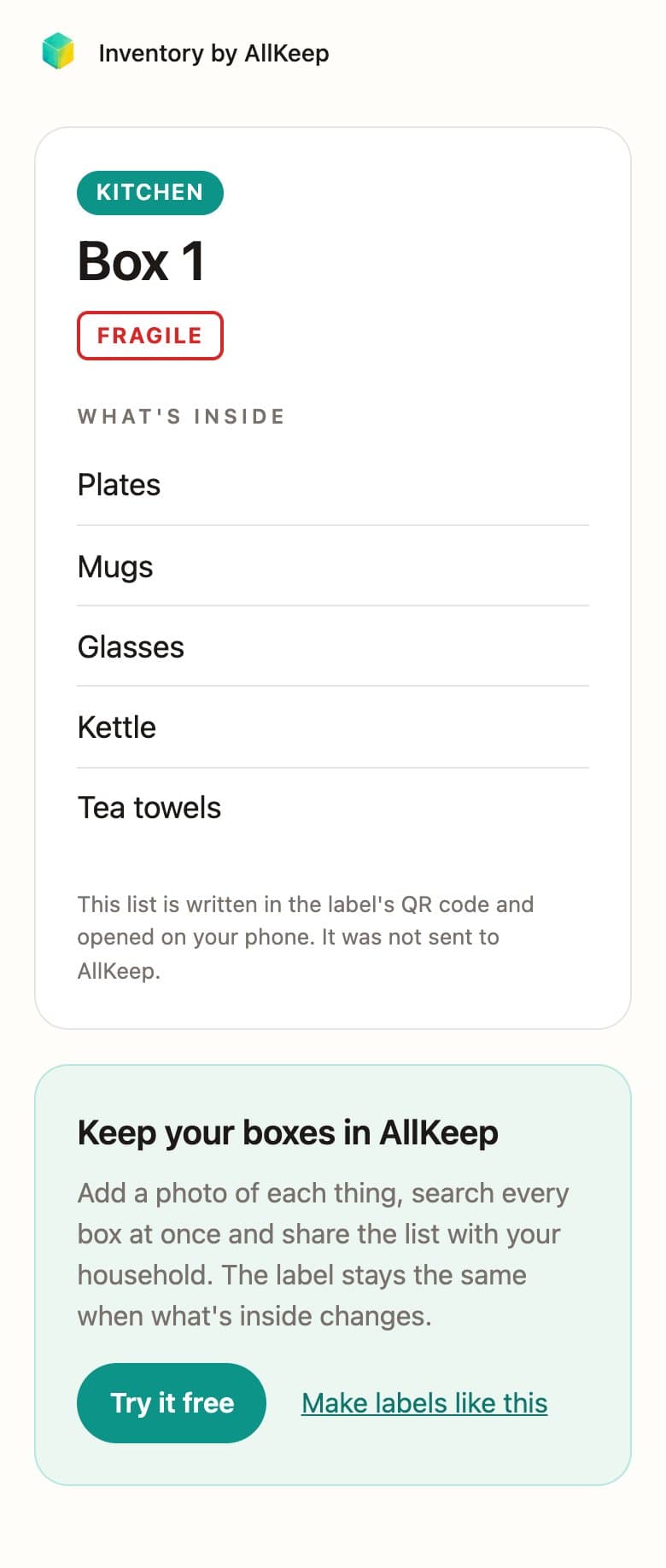
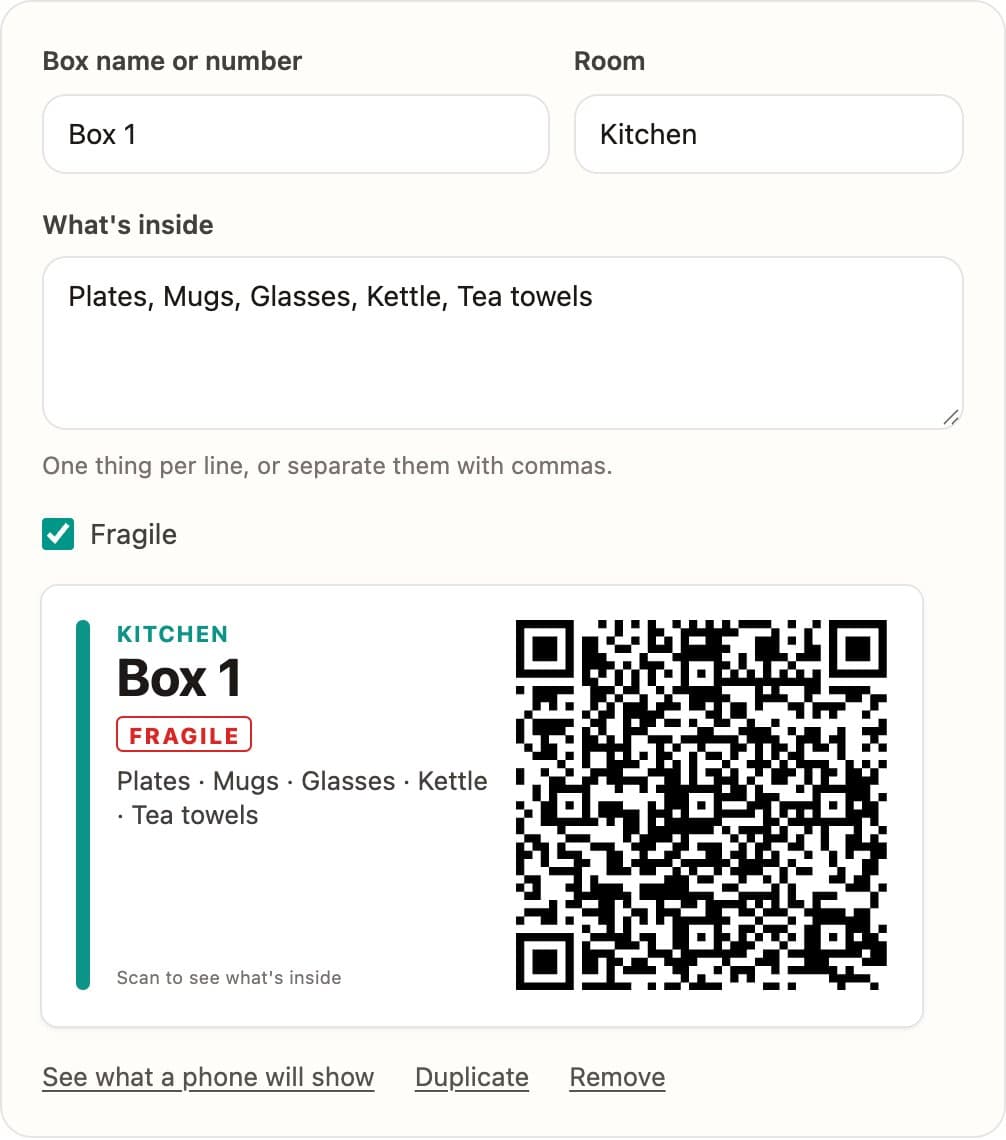
箱ごとに名前と部屋を決め、入れる物を書き出して、扱いに注意が必要なら「ワレモノ」にチェックを入れます。入力していくと、入力欄の横にラベルが表示されます:部屋ごとの色で書かれた部屋名、箱の名前、中身の一覧、QRコードです。作った箱はブラウザの中に残るので、次回もそのままです。
手持ちのラベルに印刷する
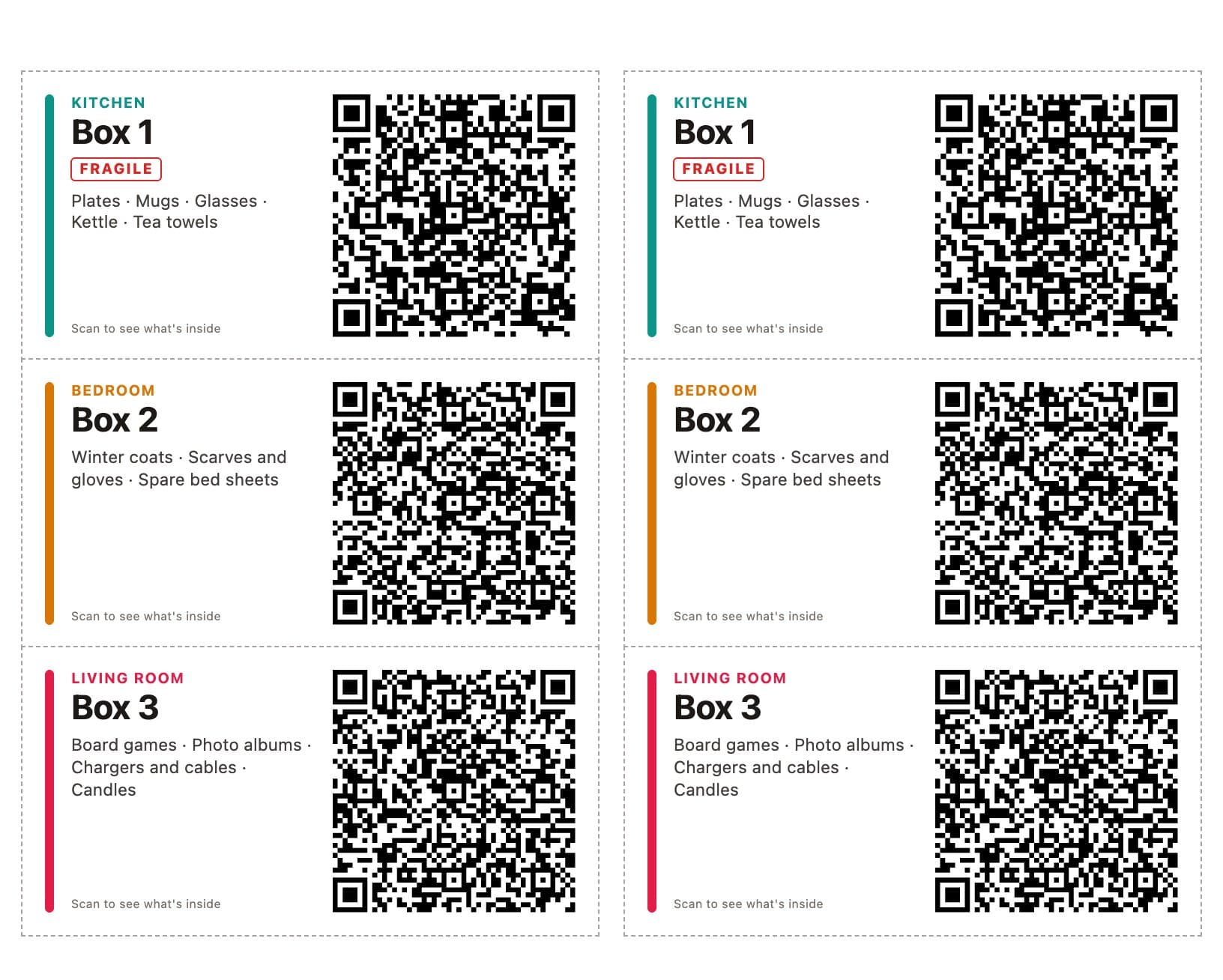
ラベル用紙を選びます:2 × 4インチでレターサイズ1枚に10面のラベル(Avery 5163のサイズ)、3⅓ × 4インチ、A4判の99.1 × 67.7 mmか86.4 × 42.3 mm、またはラベルプリンター用の4 × 6インチです。普通紙でも、切り取り線つきで印刷できます。1箱につきラベルを2枚、上面用と側面用に印刷することも、用紙の使用済みのラベルを飛ばすこともできます。PDFの中で各ラベルがどこに来るかは、ラベル用紙のメーカーが公表しているサイズと照らし合わせて確認しましたが、実際のラベル用紙にはまだ印刷していません。まず普通紙に1枚印刷し、ラベル用紙に重ねて窓にかざしてみてください。
スキャンして中身を確認
一覧はQRコードそのものに書き込まれています。どのスマホのカメラでも、ラベルに向ければブラウザで一覧が開きます。スキャンする人にアカウントは必要なく、一覧がこちらに送られることもありません。箱の中身が変わったら、新しいラベルを印刷してください。AllKeepアプリでは、箱のラベルは同じままで、最新の一覧が写真つきで開きます。しくみは以前の記事で紹介しています。