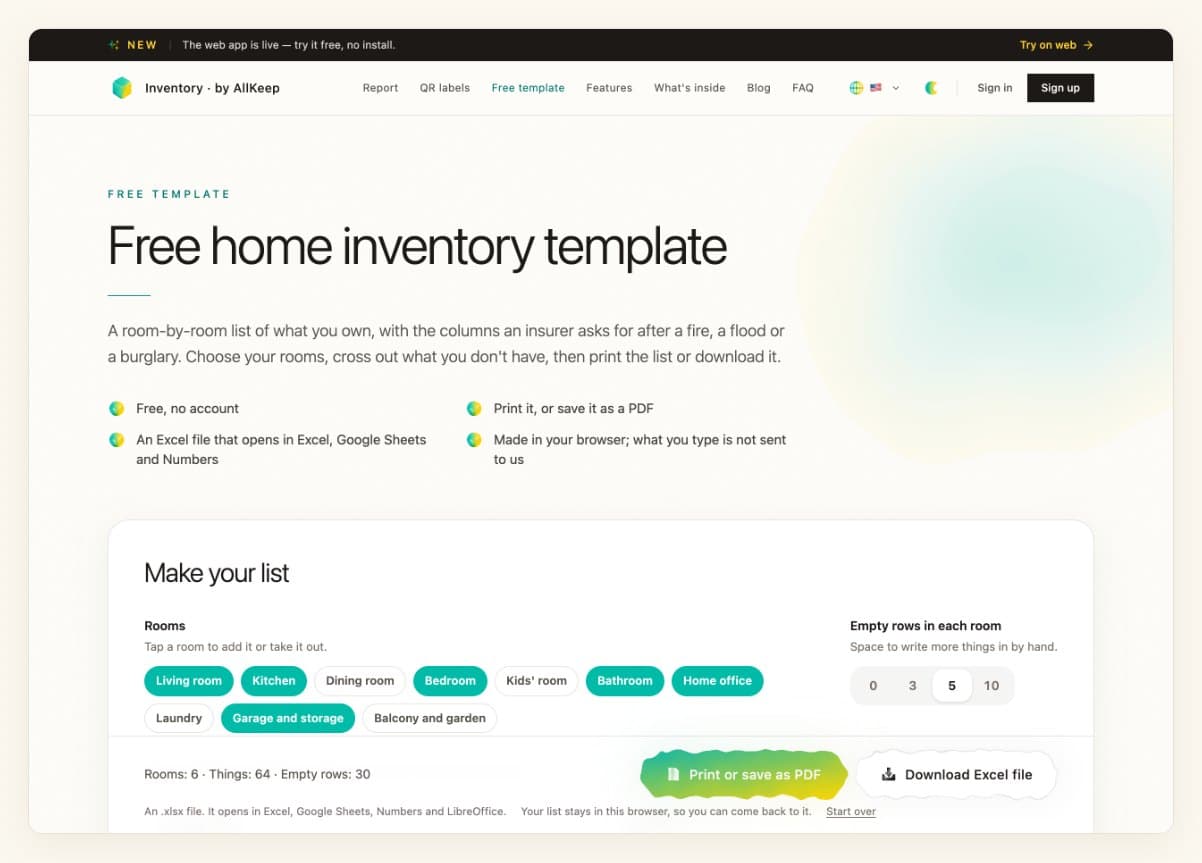
为搬家或往阁楼收东西而打包的人,会去搜二维码标签。我找到的那些,有的卖绑定自家应用的贴纸,有的要求注册账号,有的只提供一个英文模板。AllKeep Inventory 的标签制作工具不需要安装应用,也不需要账号,有六种语言:inventory.allkeep.org/zh/qr-code-labels。
写下每只箱子里装了什么
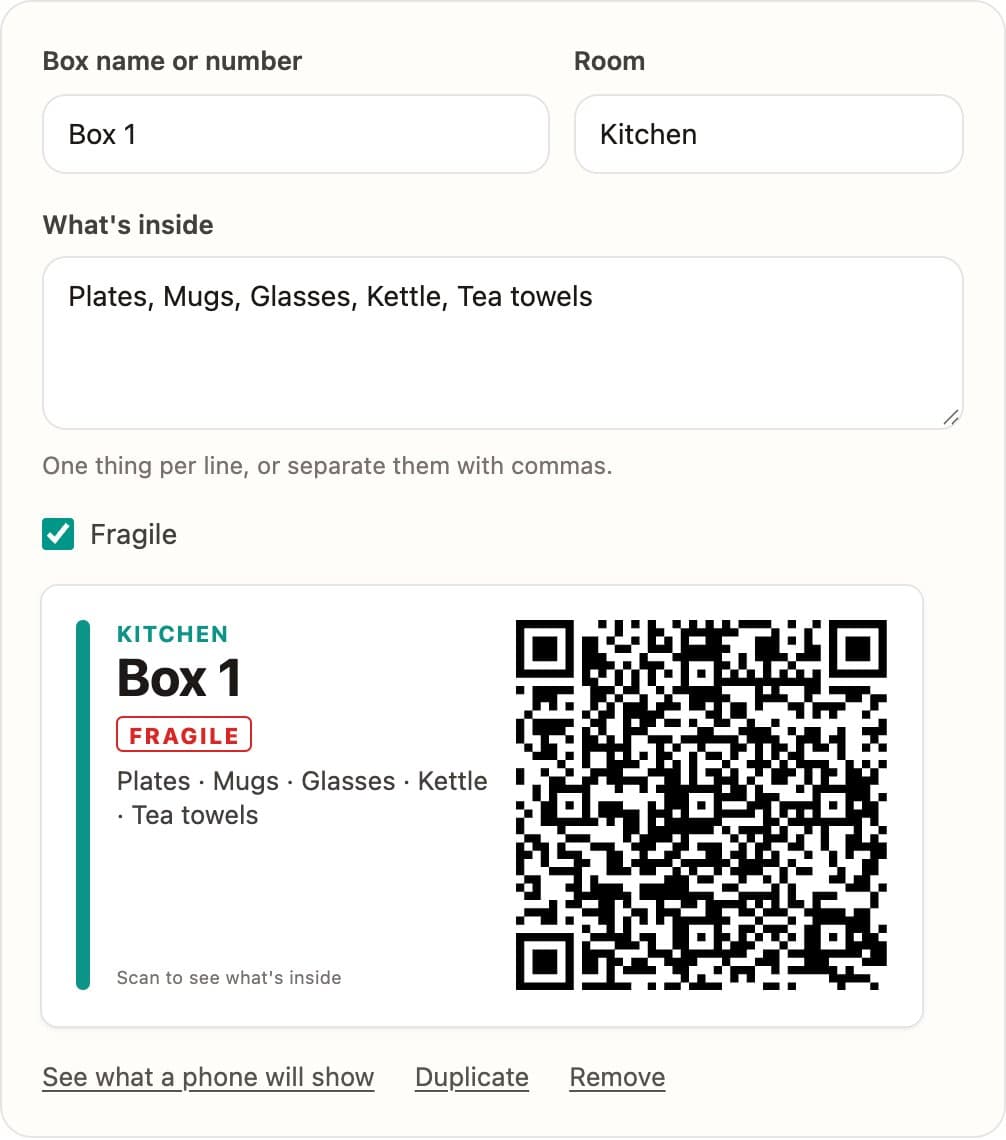
给每只箱子填上名称和房间,列出里面装什么;需要小心轻放的,就勾选“易碎”。你一边输入,标签就一边出现在输入框旁边:房间用它自己的颜色标出,还有名称、清单和一个二维码。你的箱子会保存在浏览器里,下次还在。
打印在你手头的标签上
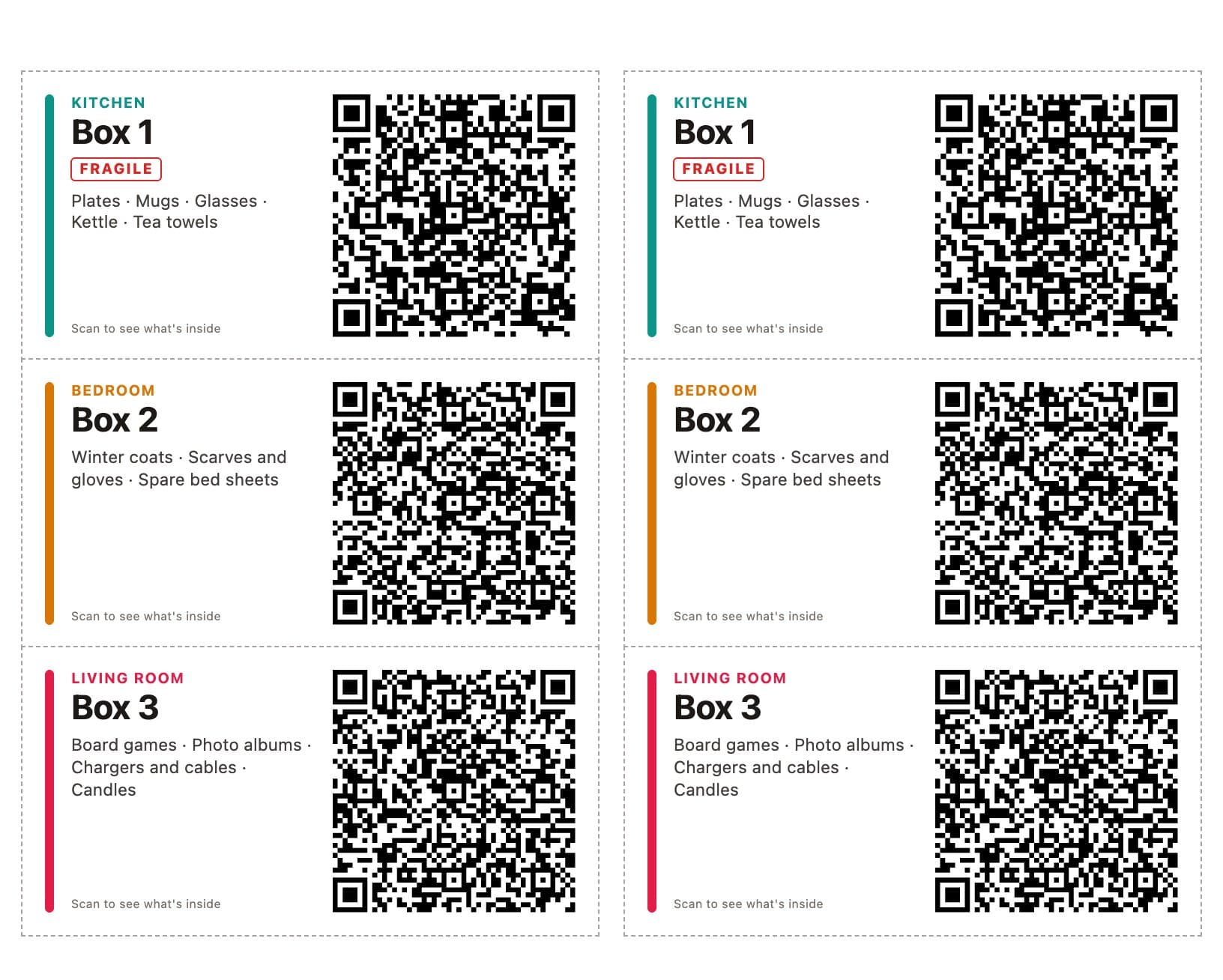
选好你的标签纸:2 × 4 英寸的标签,Letter 纸每张 10 枚(Avery 5163 尺寸);3⅓ × 4 英寸;A4 纸上的 99.1 × 67.7 mm 或 86.4 × 42.3 mm;或者标签打印机用的 4 × 6 英寸。普通纸也可以,会印上裁剪线,沿线剪开。每只箱子可以打印两枚标签,分别贴在顶部和侧面,还可以跳过标签纸上已用掉的标签。我对照标签纸厂家公布的尺寸,检查过每枚标签在 PDF 里落在什么位置,但还没有在真正的标签纸上打印过:先用普通纸试印一页,叠在标签纸上,对着窗户比一比。
扫码查看里面有什么
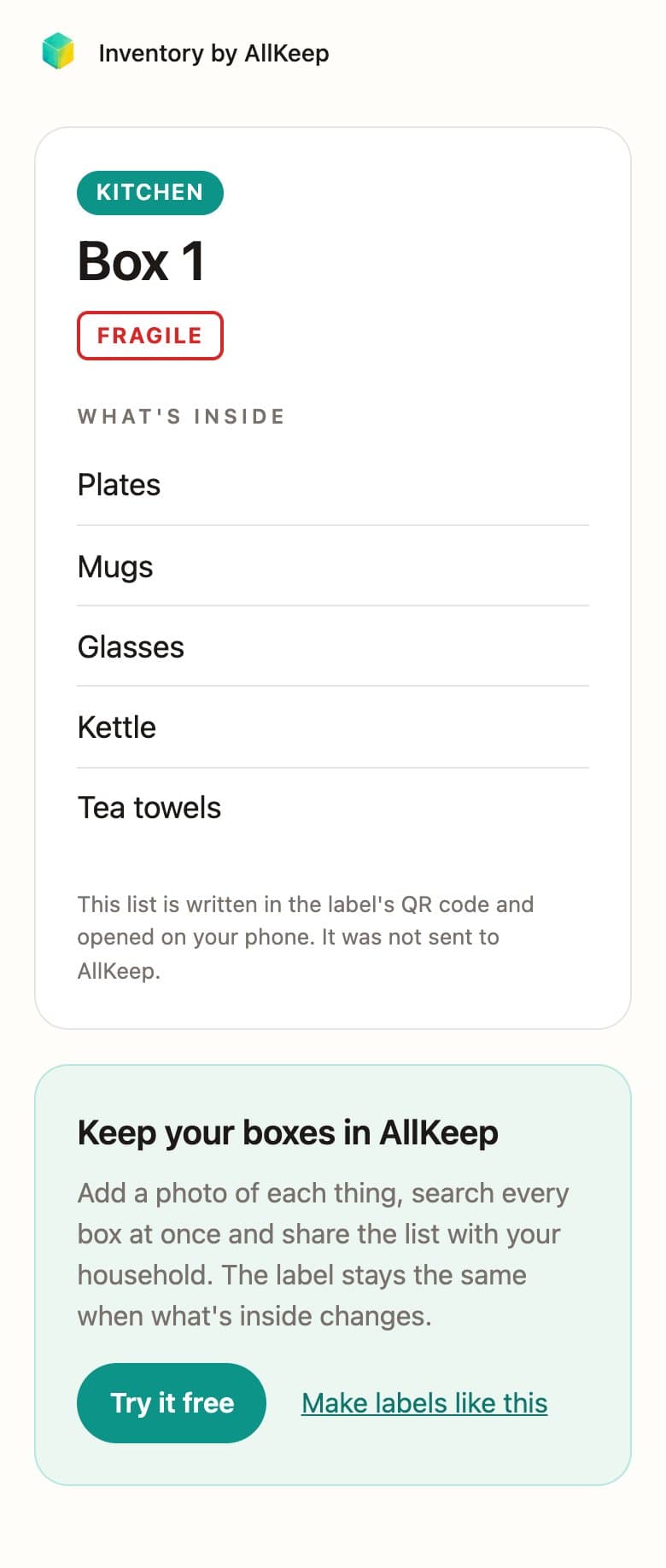
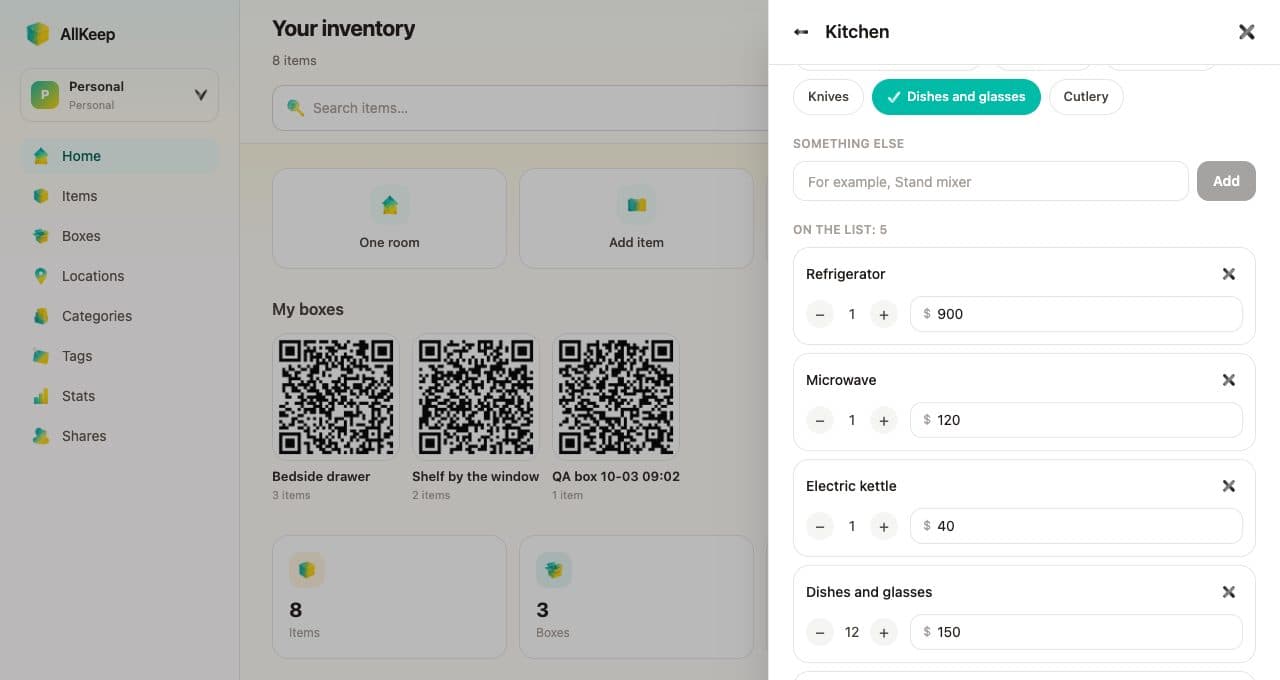
清单直接写在二维码里。用任何手机相机对准标签,清单就会在浏览器里打开。扫码的人不需要账号,清单也不会发给我们。箱子里的东西变了,就打印一枚新标签。在 AllKeep 应用里,箱子的标签保持不变,打开的是当前的清单,还带有照片;具体怎么用,可以看之前的文章。