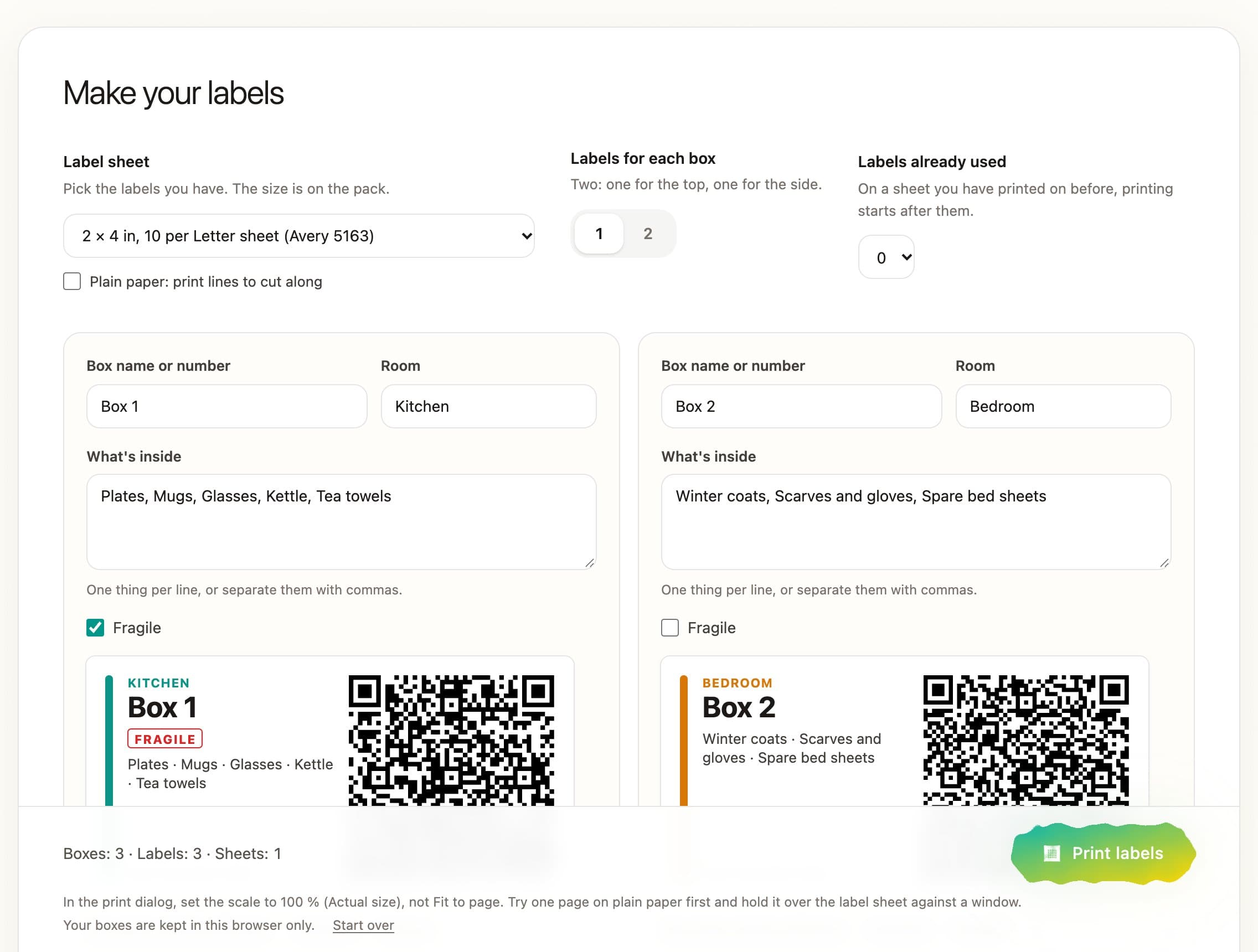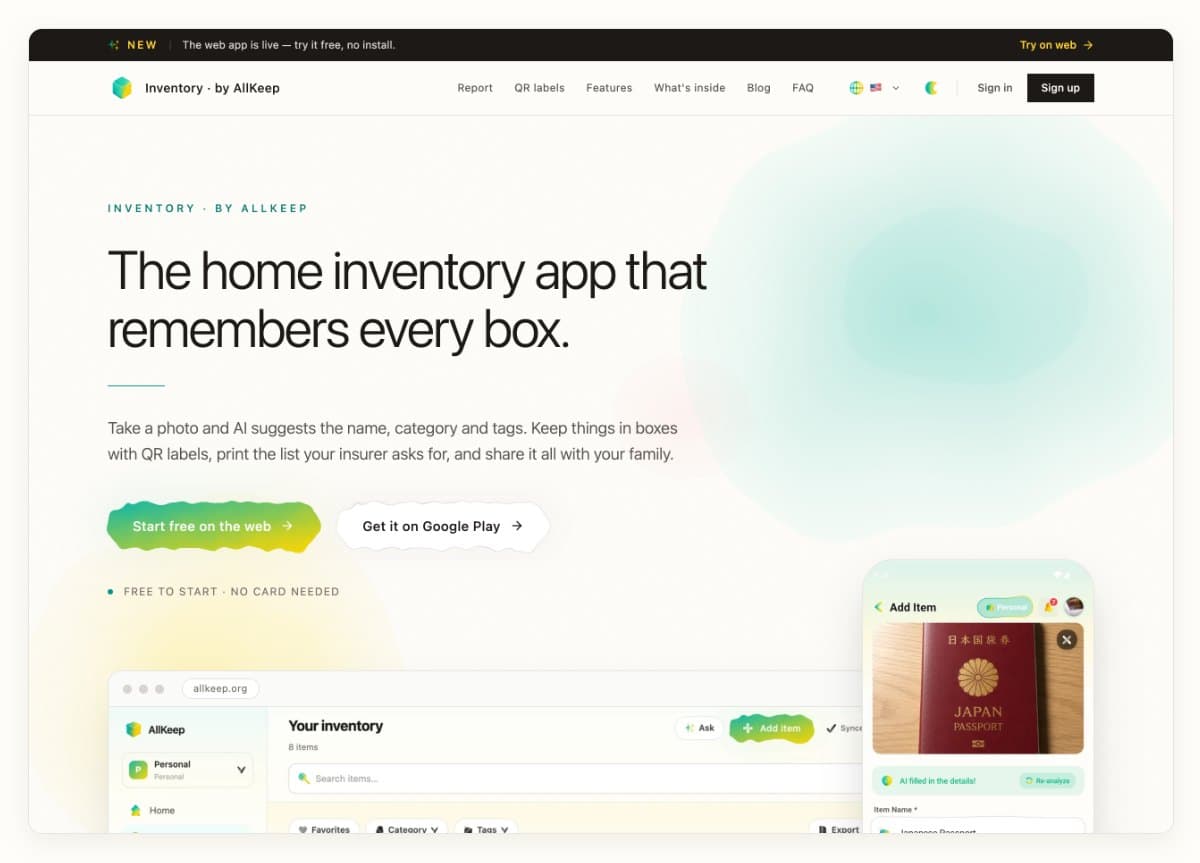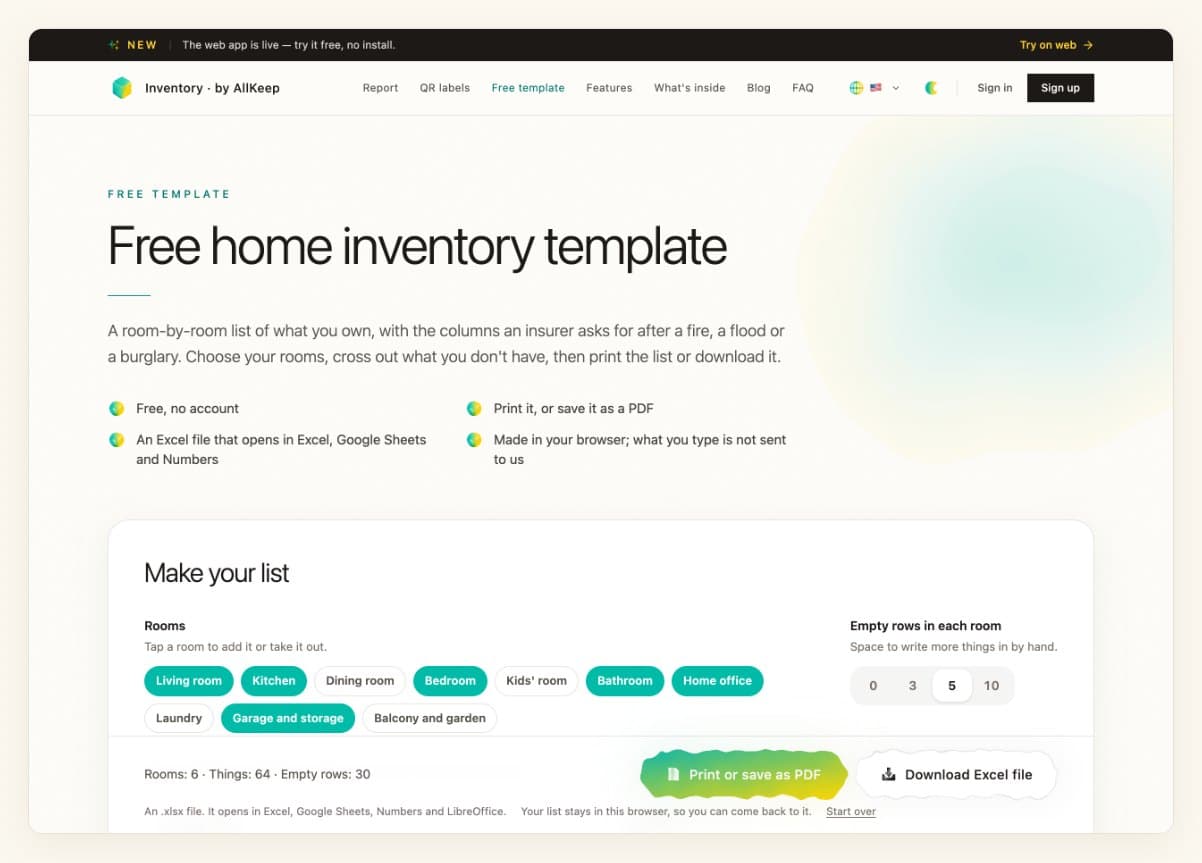
家財の記録を始めても、最後まで終えられない人はたくさんいます。すべての物を手で入力するのは時間がかかりますし、何もない画面は、どこから始めればいいかを教えてくれません。これまで、AllKeep Inventoryの新しいアカウントを開くと「在庫が空です」というカードが表示され、物を1つ撮影するよう勧めていました。
今日から、Webアプリは1部屋から始まります。
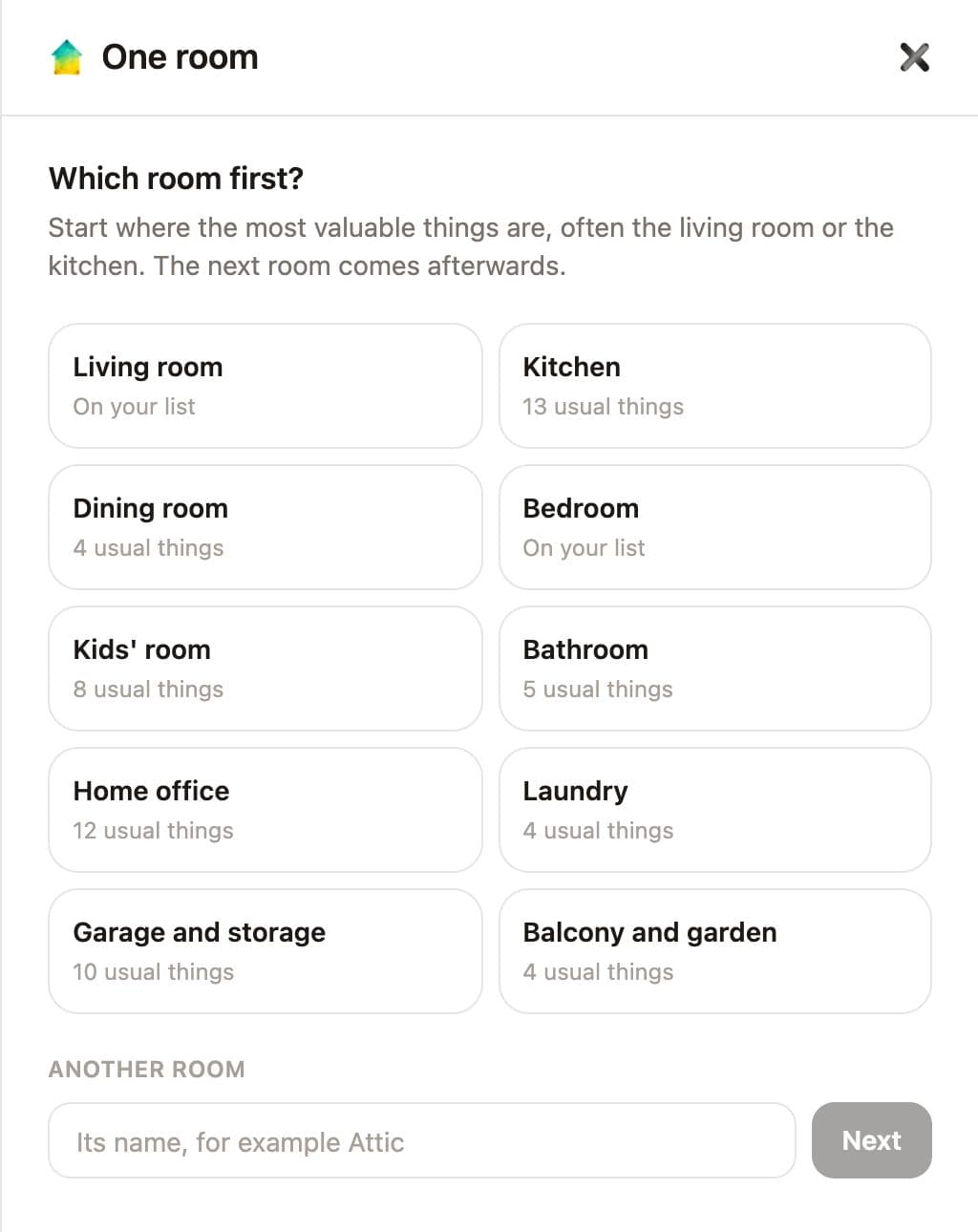
部屋を選ぶ
リビングから物置・収納まで、10ある部屋のうち1つを選ぶか、ほかの部屋の名前を入力します。すでに作ってある部屋には「リストに追加済み」と表示され、新しい物はその部屋に入ります。
部屋にある物をタップする
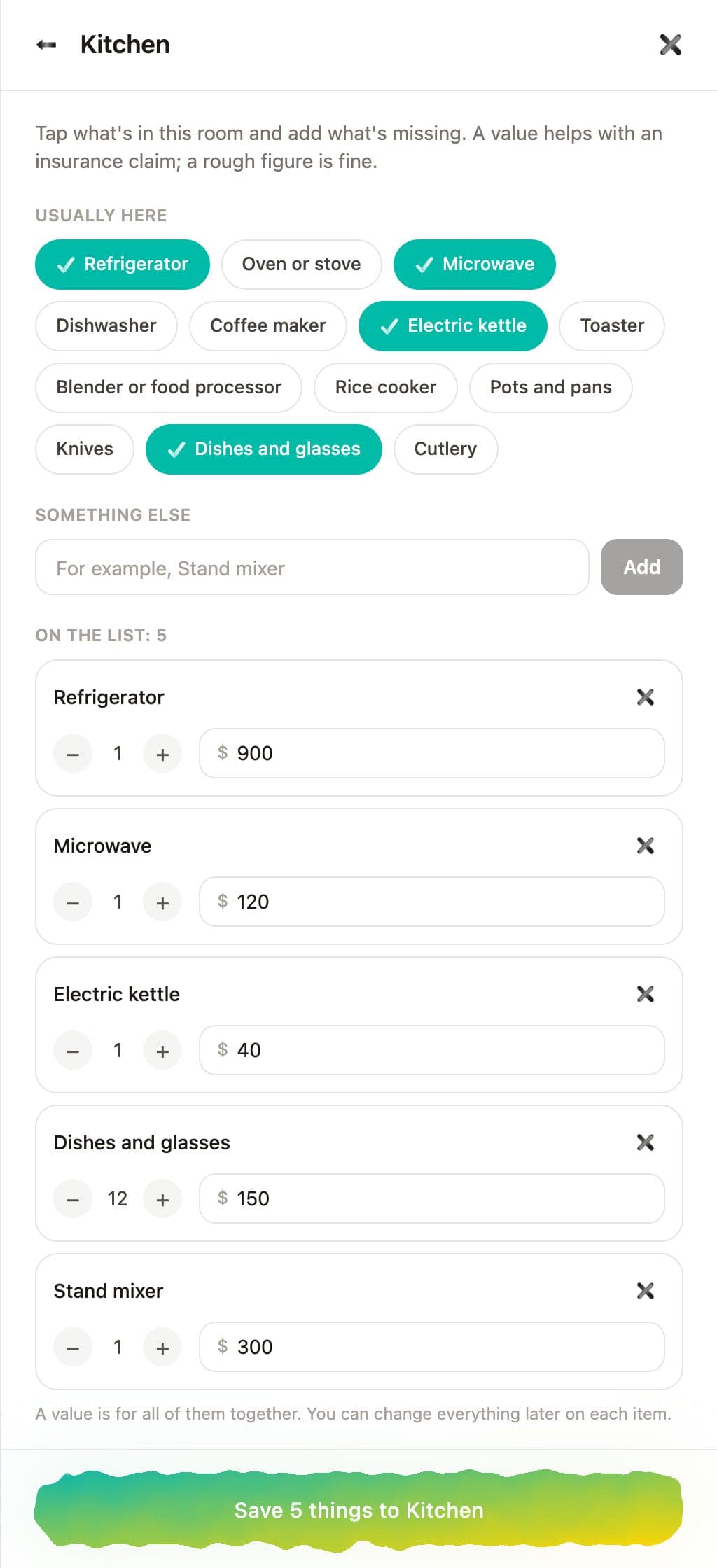
どの部屋にも、たいていの家にある物が最初から入っています:キッチンなら13件、リビングなら12件です。持っている物をタップし、足りない物は追加して、それぞれに数量とだいたいの金額を入れます。金額は、ふだん書くとおりに入力してください。1,200、1200、1,200円のどれでもよく、通貨記号はあってもなくてもかまいません。ボタン1つで、部屋まるごと保存できます。
写真を1枚ずつ、それからレポート
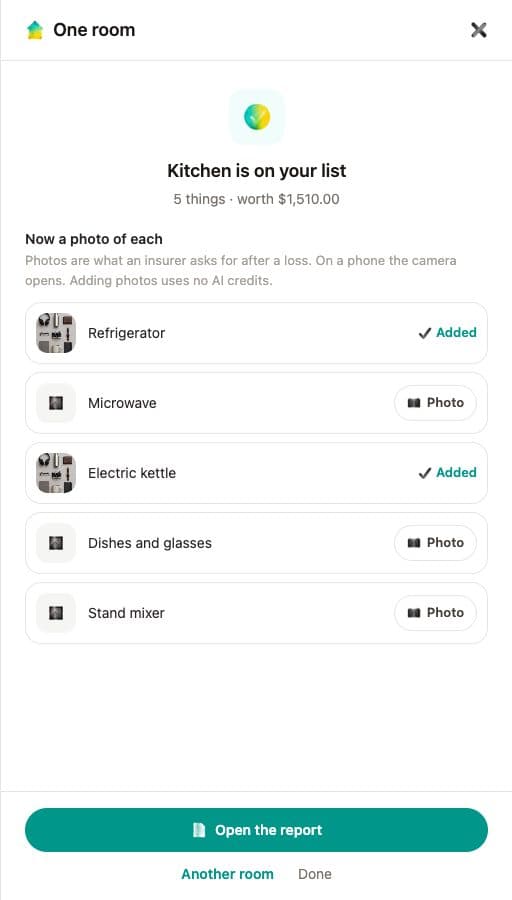
保存すると、新しく加えた物にはそれぞれ「写真」ボタンがつきます。スマートフォンでは、これでカメラが起動します。写真を追加しても、AIクレジットは消費されません。私のテスト用アカウントでは、写真を2枚追加する前とあとで、クレジットの残りは同じでした。そのあとレポートを開けば、その部屋を金額と写真つきで印刷したり、保険会社に出すためにPDFで保存したりできます。レポートの記事で紹介したとおりです。
もう1つ直したことがあります。inventory.allkeep.orgでログインや新規登録をすると、これまでは最後にサイトのプロフィールページが開いていました。今は、元のページと同じ言語でアプリが開きます。