शिफ़्टिंग या अटारी के लिए सामान पैक करने वाले लोग QR कोड लेबल ढूँढते हैं। मुझे जो मिले, वे अपने ही ऐप से बँधे स्टिकर बेचते हैं, अकाउंट माँगते हैं, या बस एक अंग्रेज़ी टेम्पलेट देते हैं। AllKeep Inventory के लेबल मेकर के लिए न ऐप चाहिए, न अकाउंट, और वह छह भाषाओं में है: inventory.allkeep.org/hi/qr-code-labels।
लिखें कि हर बक्से में क्या है
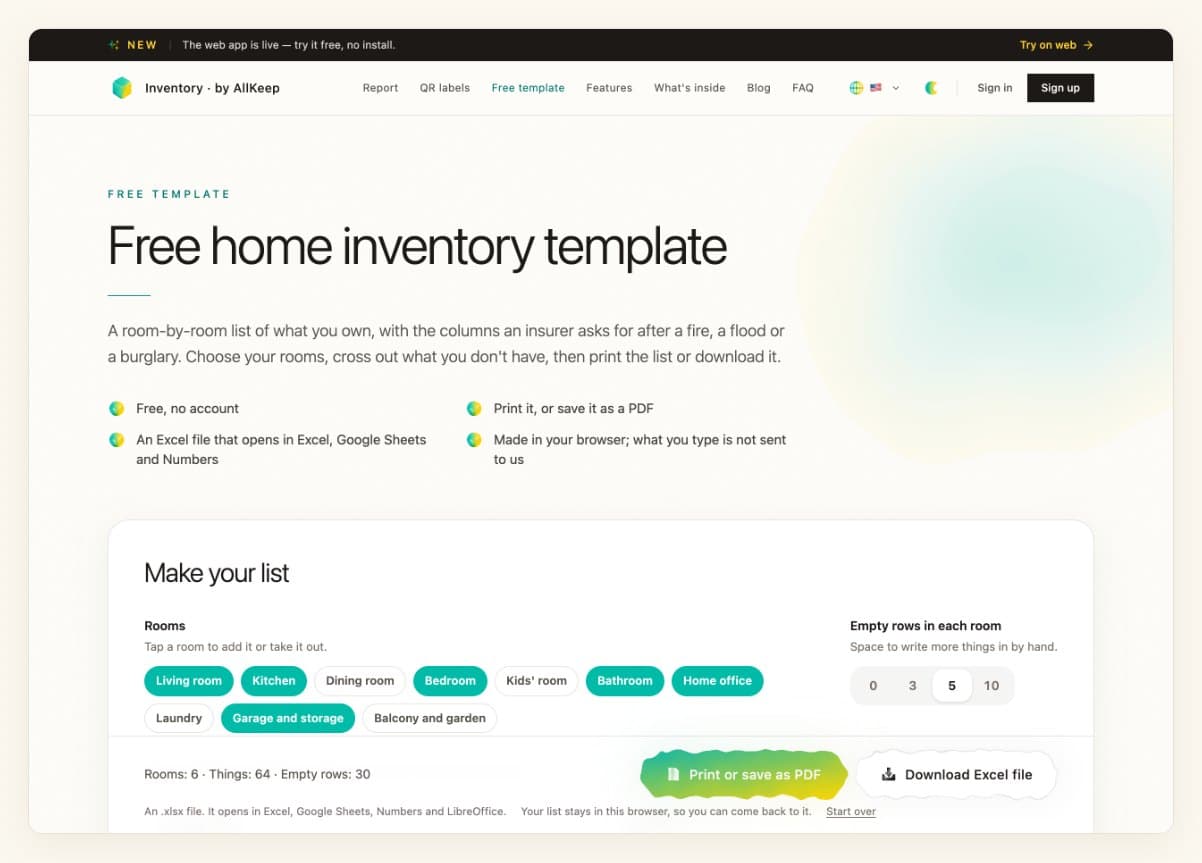
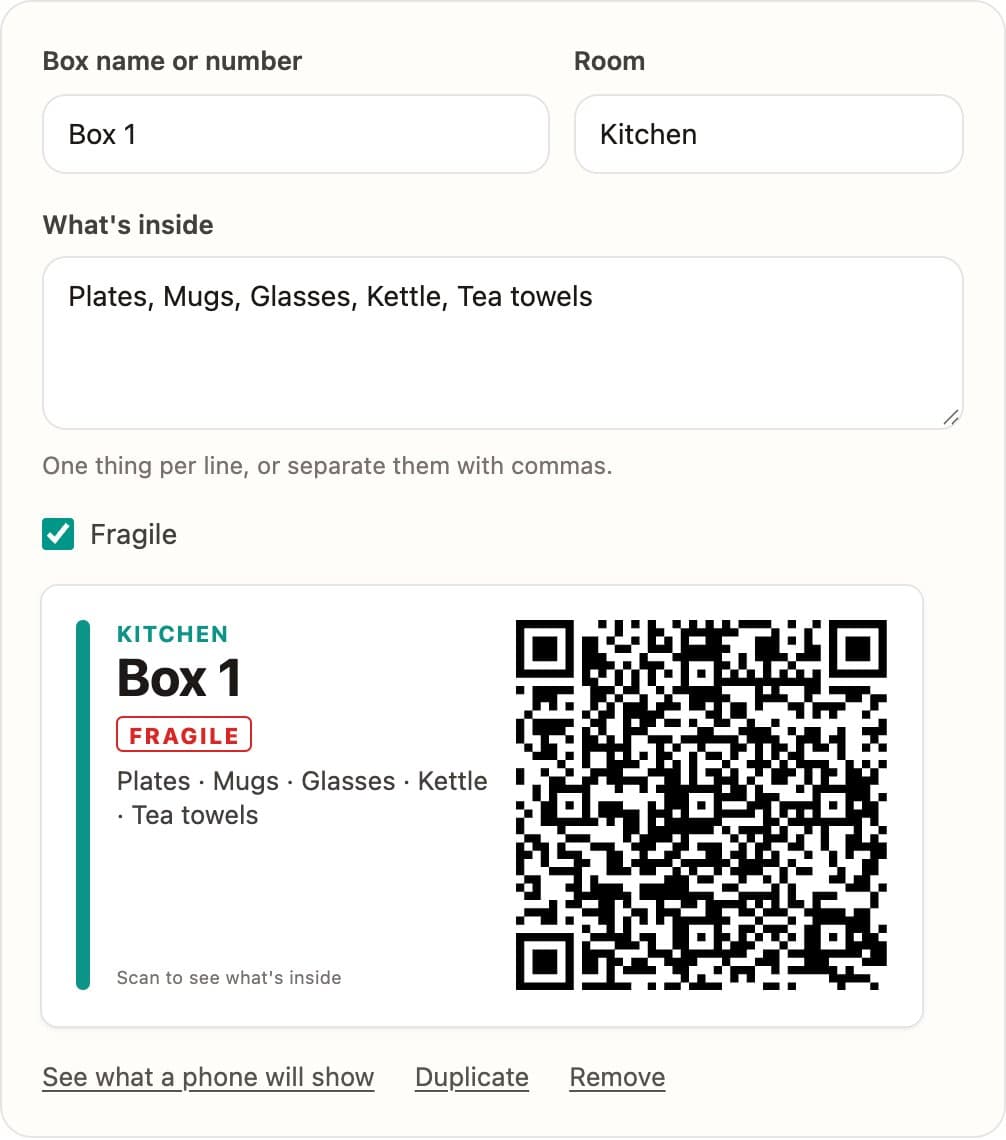
हर बक्से को नाम दें और उसका कमरा बताएँ, उसमें जाने वाली चीज़ों की सूची बनाएँ, और अगर उसे सँभालकर रखना है तो "नाज़ुक" पर टिक करें। जैसे-जैसे आप लिखते हैं, फ़ील्ड के बगल में लेबल बनता जाता है: कमरा अपने रंग में, नाम, सूची और एक QR कोड। आपके बक्से अगली बार के लिए आपके ब्राउज़र में सेव रहते हैं।
जो लेबल आपके पास हैं, उन्हीं पर प्रिंट करें
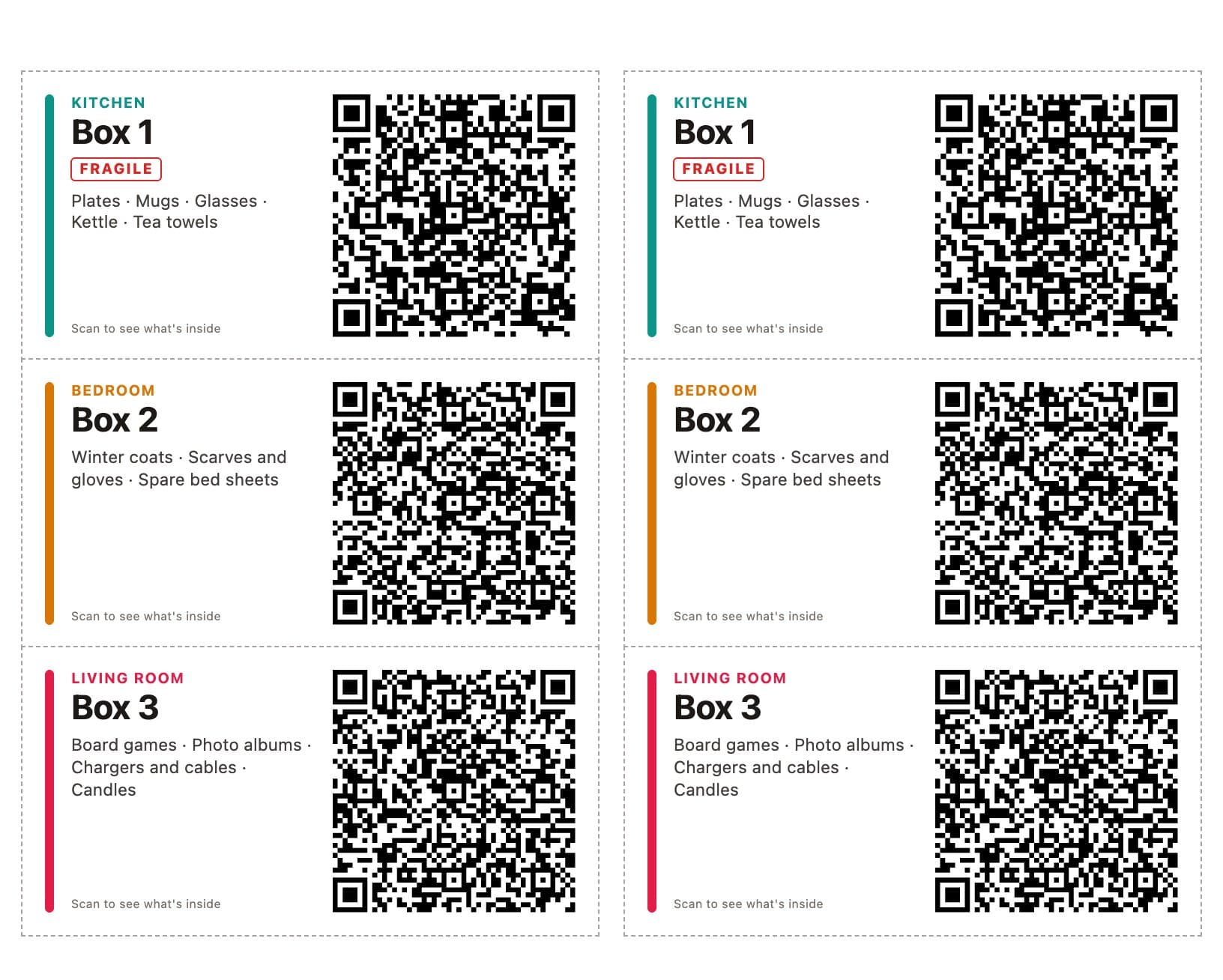
अपनी शीट चुनें: 2 × 4 इंच के लेबल, Letter शीट पर 10 (Avery 5163 वाला साइज़); 3⅓ × 4 इंच; 99.1 × 67.7 मिमी या 86.4 × 42.3 मिमी, A4 शीट पर; या 4 × 6 इंच, लेबल प्रिंटर पर। सादा कागज़ भी चलता है, काटने के लिए लाइनों के साथ। आप हर बक्से के लिए दो लेबल प्रिंट कर सकते हैं, ऊपर और साइड के लिए, और शीट पर पहले से इस्तेमाल हुए लेबल छोड़ सकते हैं। PDF में हर लेबल कहाँ आता है, यह मैंने शीट बनाने वाली कंपनियों के बताए साइज़ के हिसाब से जाँचा है, लेकिन असली शीट पर अभी तक प्रिंट नहीं किया है: पहले सादे कागज़ पर एक पेज प्रिंट करके देखें और उसे शीट के ऊपर रखकर खिड़की की रोशनी में मिलाएँ।
अंदर क्या है, स्कैन करके देखें
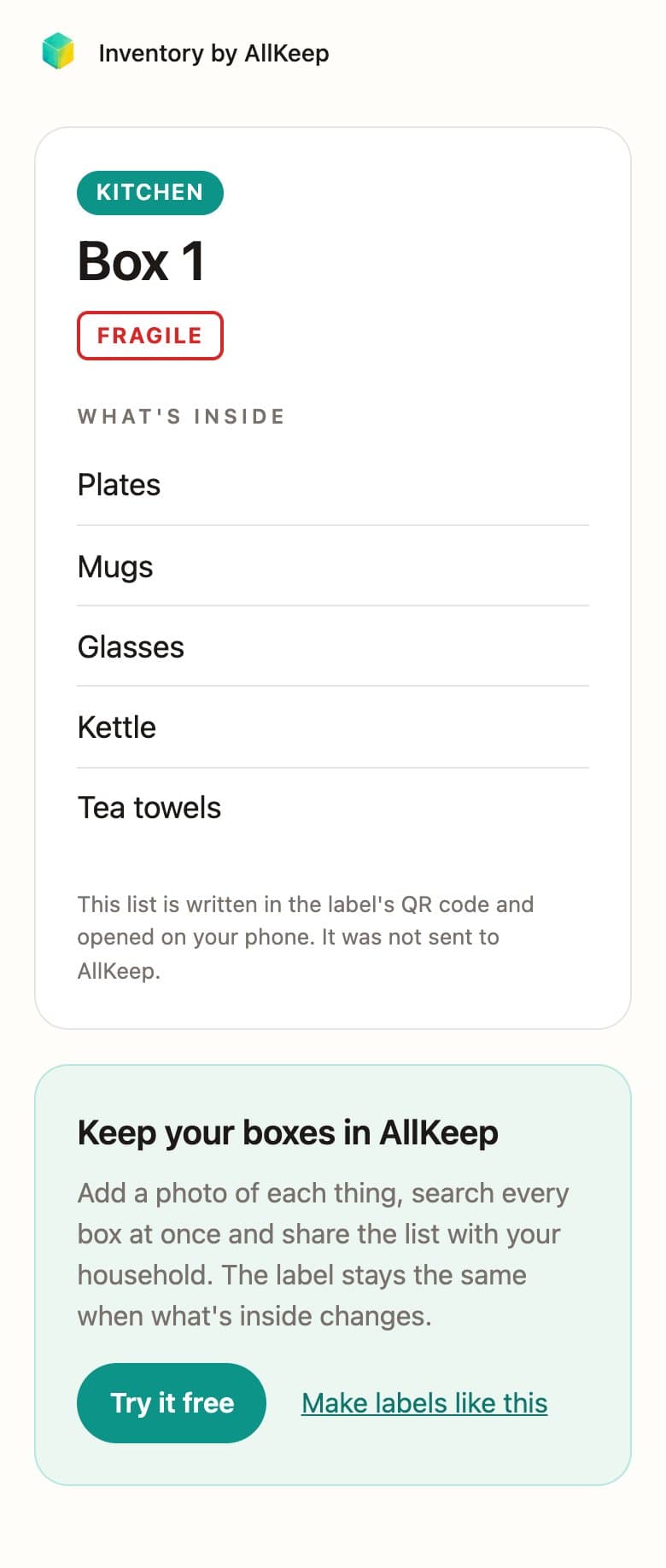
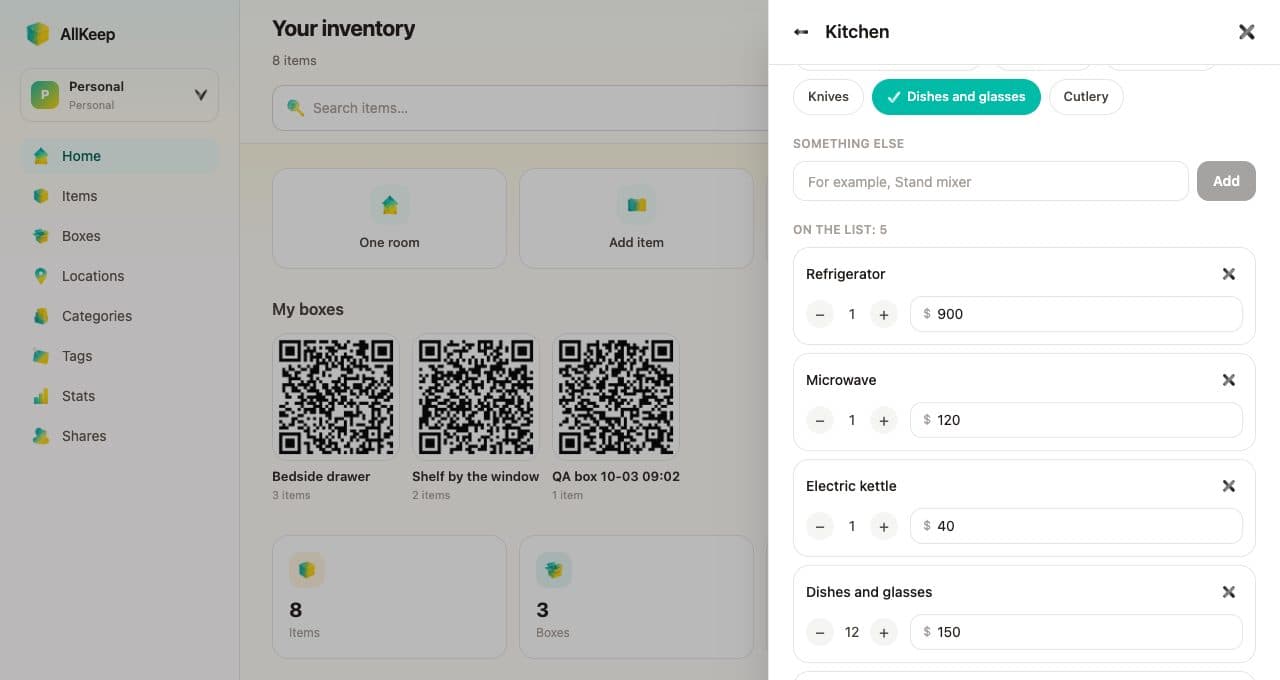
सूची QR कोड में ही लिखी होती है। किसी भी फ़ोन का कैमरा लेबल की ओर करें, और सूची ब्राउज़र में खुल जाती है। जो भी स्कैन करे, उसे अकाउंट की ज़रूरत नहीं होती, और सूची हमें नहीं भेजी जाती। जब बक्से का सामान बदले, तो नया लेबल प्रिंट करें। AllKeep ऐप में बक्से का लेबल वही रहता है और मौजूदा सूची फ़ोटो के साथ खोलता है; यह कैसे होता है, पहले की एक पोस्ट में दिखाया गया है।